商品マスタのCSVファイルを取り込む方法
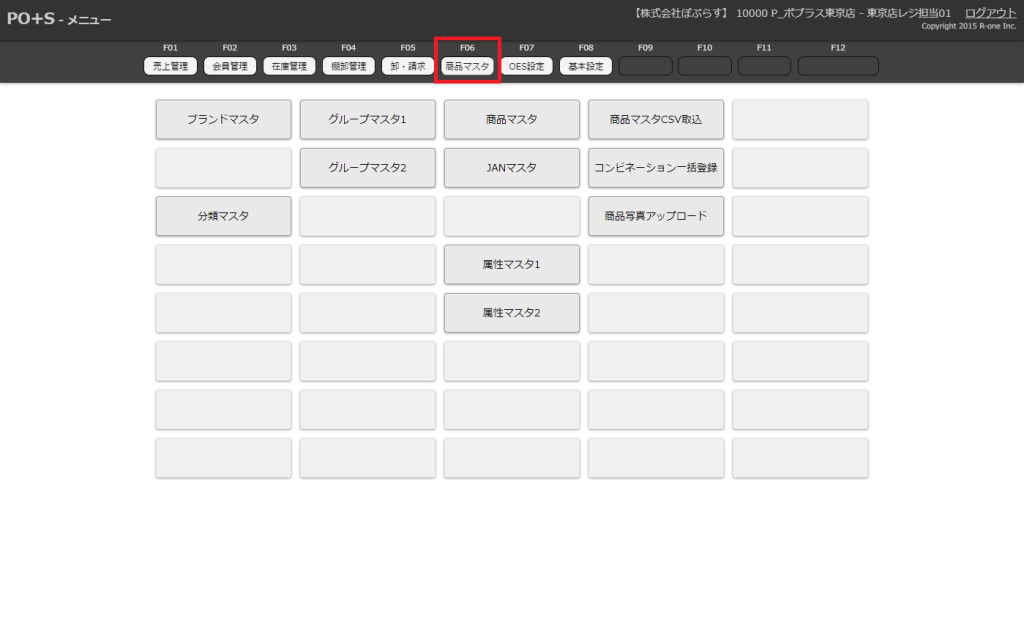
メニューキーの「商品マスタ」ボタンをクリック、またはキーボードの「F06」キーを押下します。
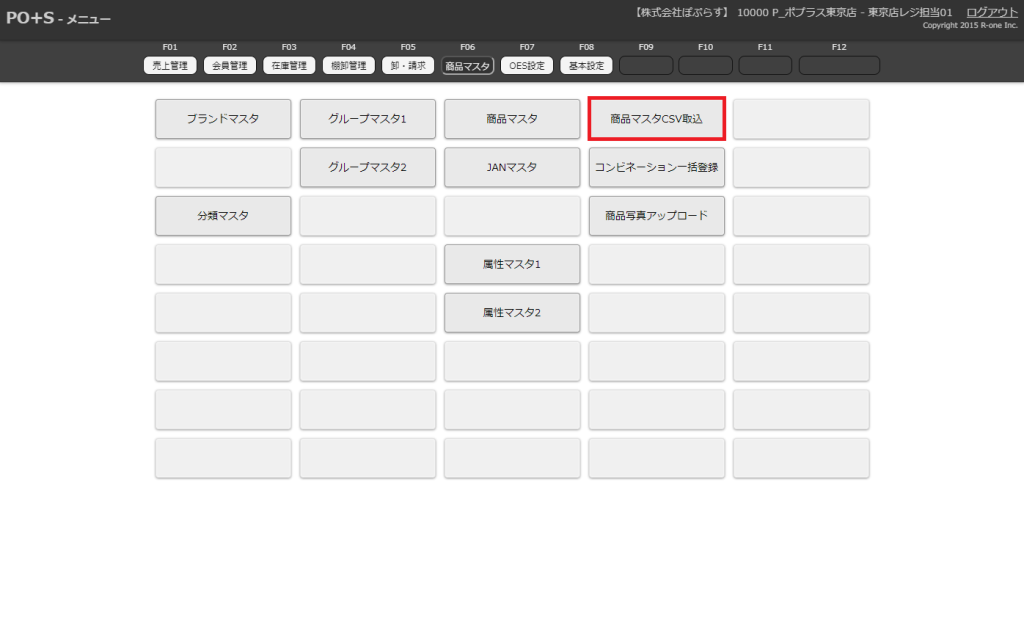
メニューボタン一覧から「商品マスタCSV取込」ボタンをクリックします。
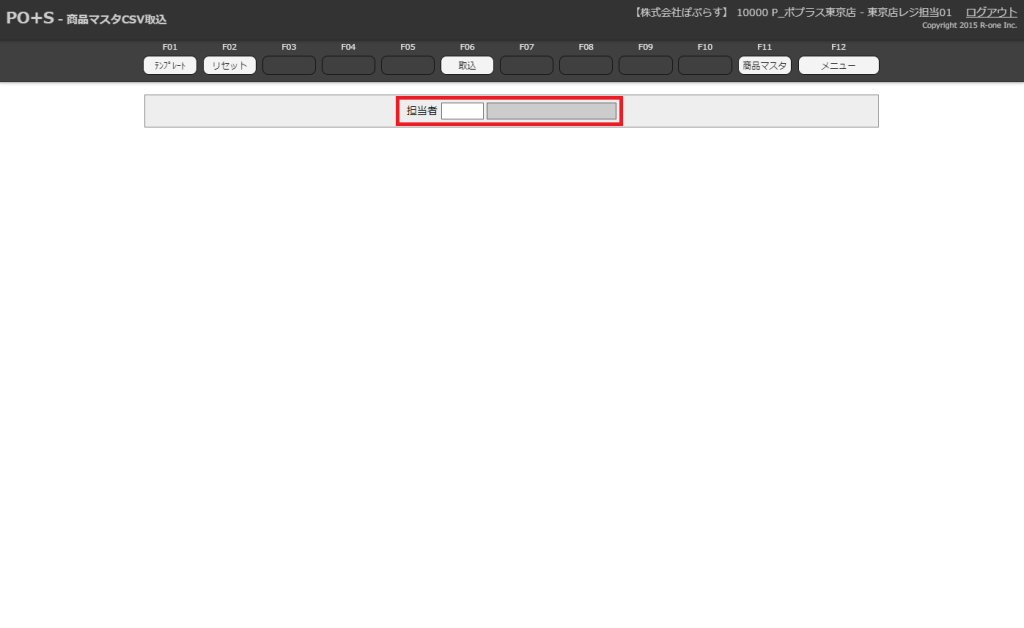
商品マスタ取込画面が表示されます。
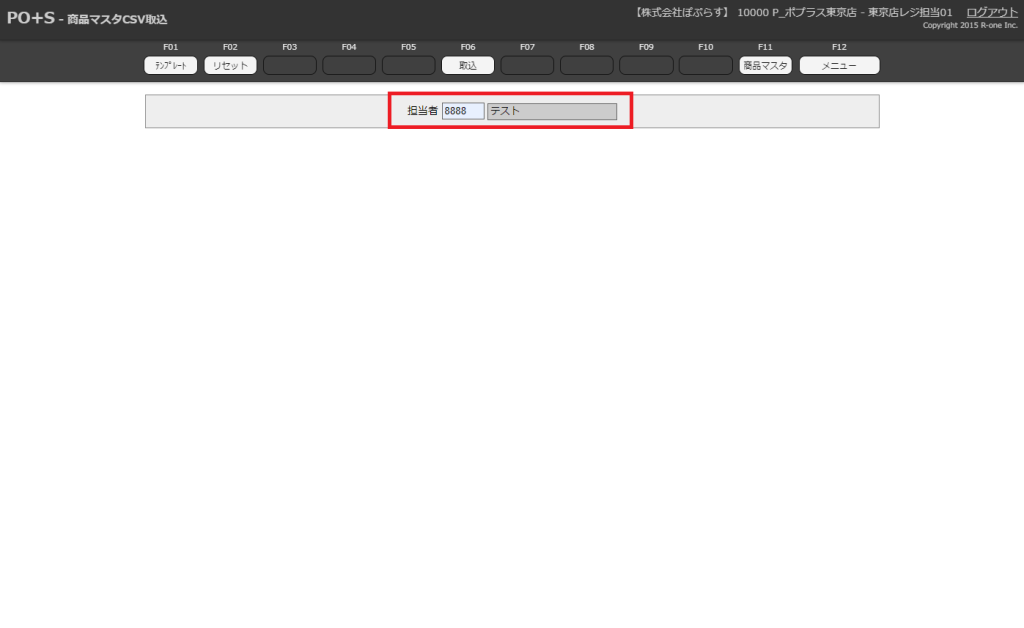
担当者IDを登録してください。
※社員マスタに個人アカウント情報が登録された後にのみ権限が付与されます。
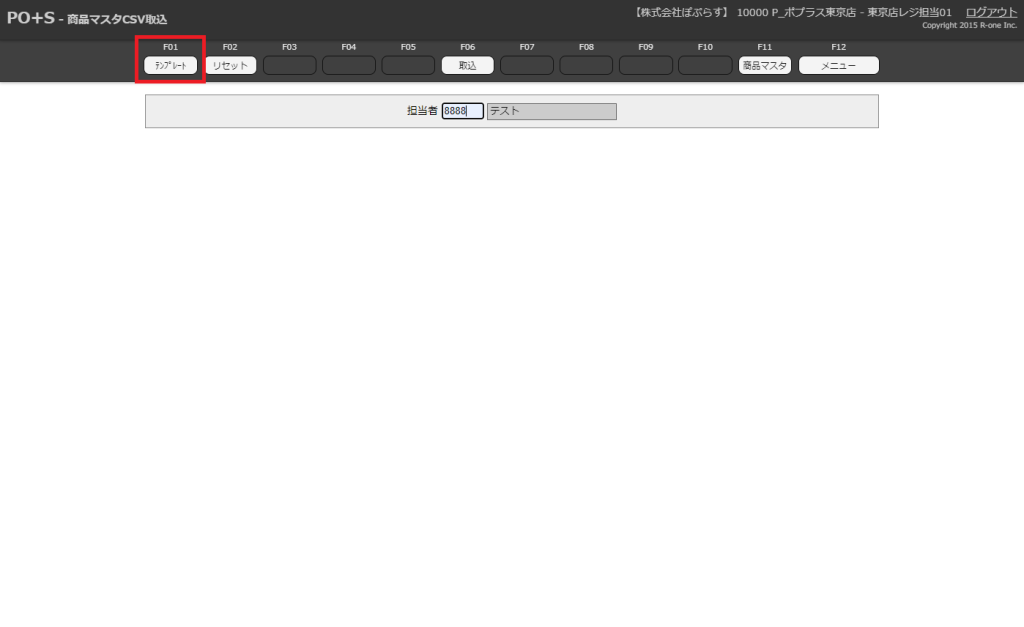
商品マスタ取込画面上部のメニューキーの「テンプレート」ボタンをクリック、またはキーボードの「F01」を押下します。
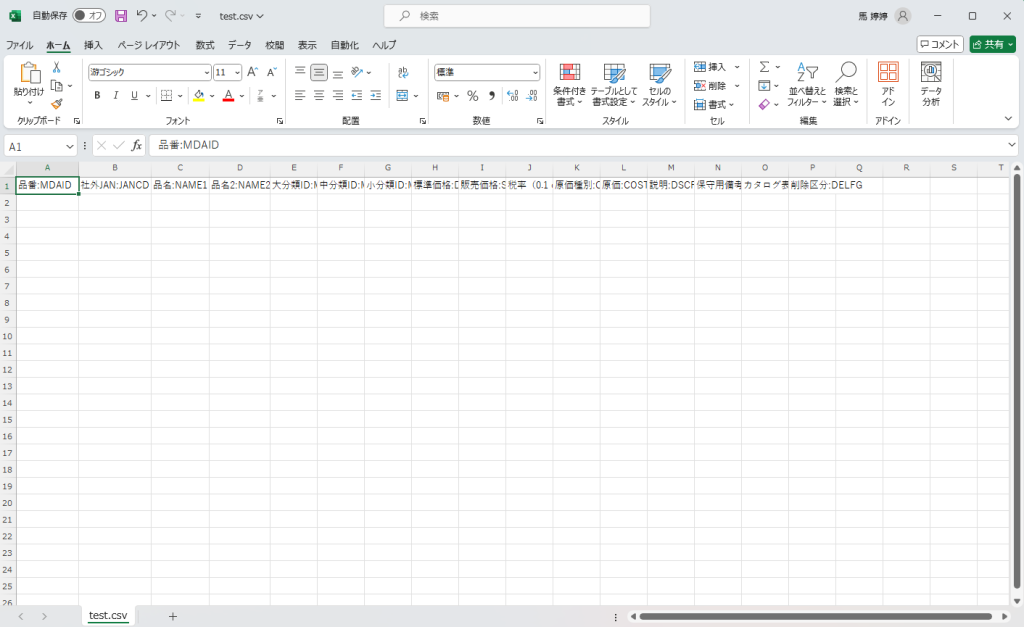
テンプレートのファイルを開くと上記のようなExcel画面が表示されます。
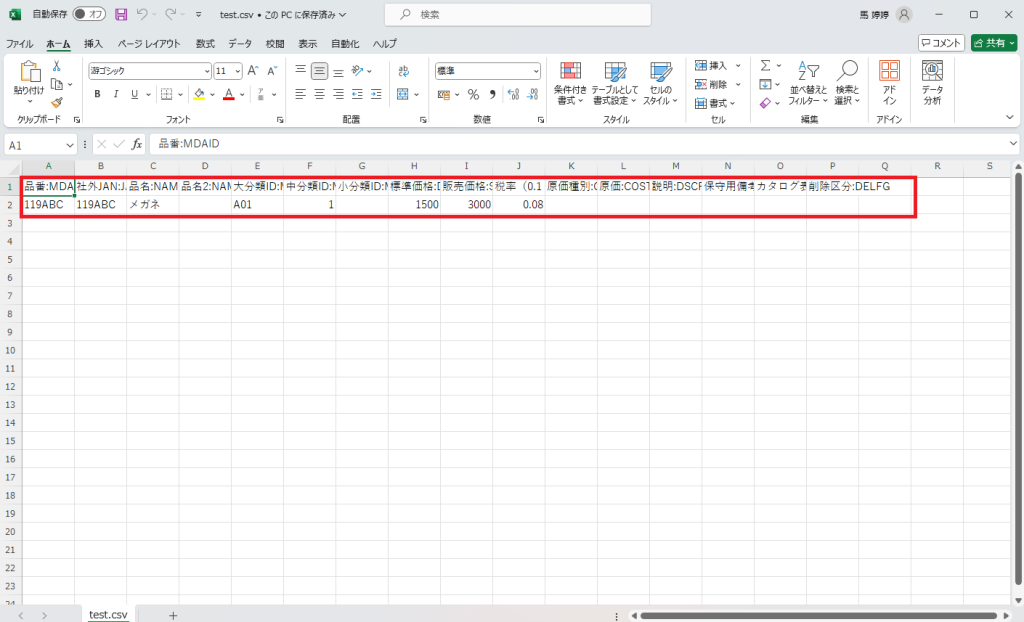
必要事項を記入し、取込用データを作成します。
項目名
| 項目名 | データ形式 | 説明 |
|---|---|---|
| 品番:MDAID | 半角英数字 | 必須 |
| JAN:JANCD | 半角英数字 | 商品のJANコード(商品を識別するためのコード) |
| 品名:NAME1 | | 商品の名称 |
| 品名2:NAME2 | | 商品の補助名称(必要に応じて使用) |
| 大分類:MEBID | 半角英数字 | 別途設定する大分類ID(分類マスタ設定ID) |
| 中分類:MECID | 半角英数字 | 別途設定する中分類ID(分類マスタ設定ID) |
| 小分類:MEDID | 半角英数字 | 別途設定する小分類ID(分類マスタ設定ID) |
| 標準価格:DFPRC | 半角数字 | 商品の標準価格 |
| 販売価格:SAPRC | 半角数字 | 商品の販売価格 |
| 税率:TAXRT | 小数第二位まで | 商品に適用される税率(例: 0.1 または 0.08) |
| 原価種別:CSCT1 | | |
| 原価:COST1 | 半角数字 | 商品の原価 |
| 削除区分:DELFG | 0 or 1 | 0:正常 1:削除(商品が削除されているかどうかを示すフラグ) |
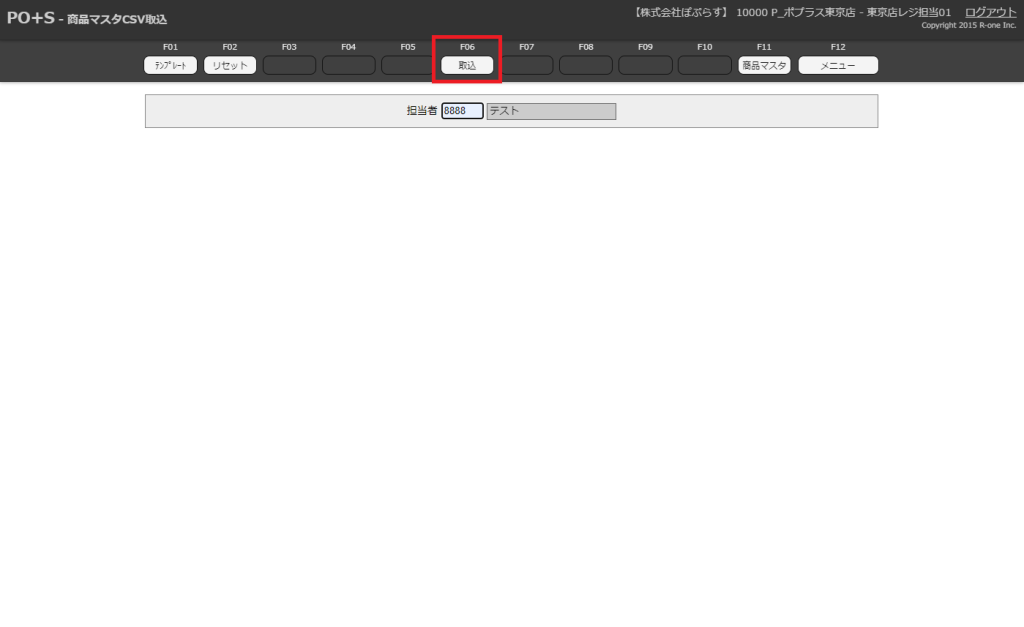
テンプレート作成完了後、商品マスタCSV取込画面上部のメニューキーの「取込」ボタンをクリック、またはキーボードの「F06」キーを押下します。
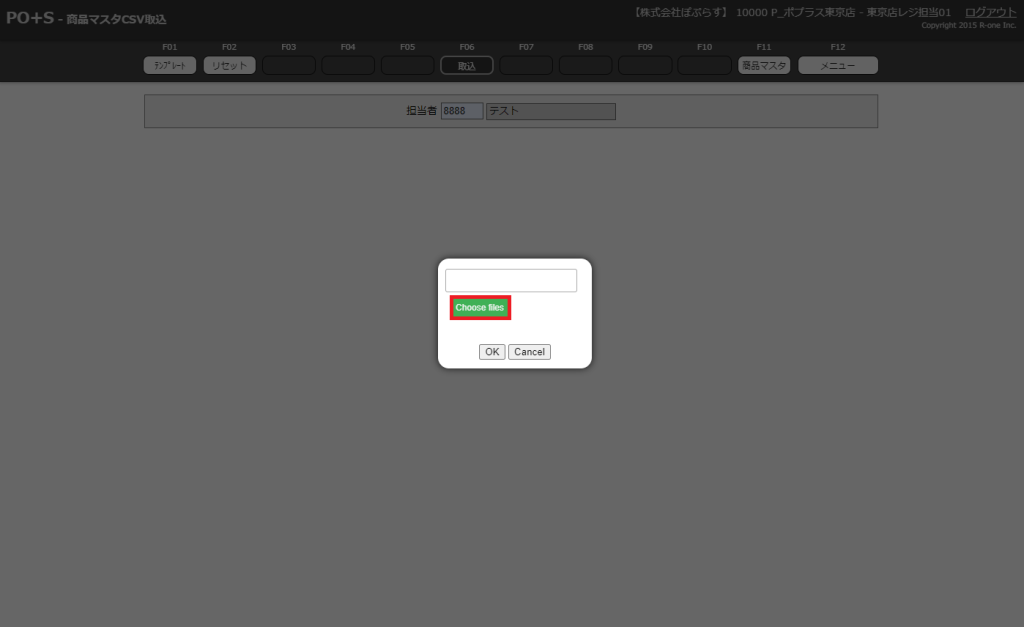
「Choose files」を選択します。
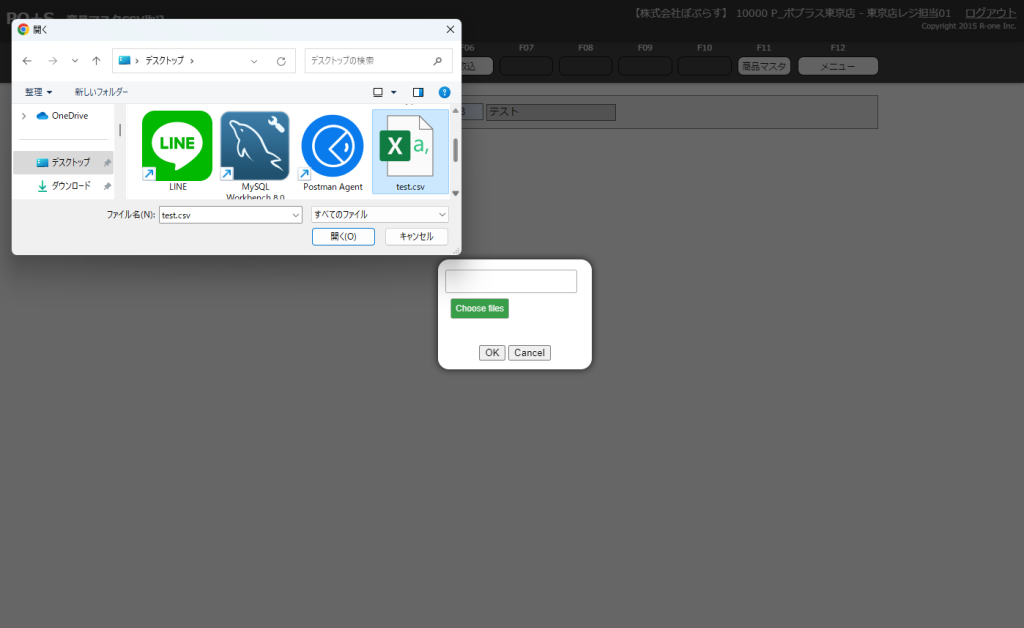
作成したファイルを選択します。
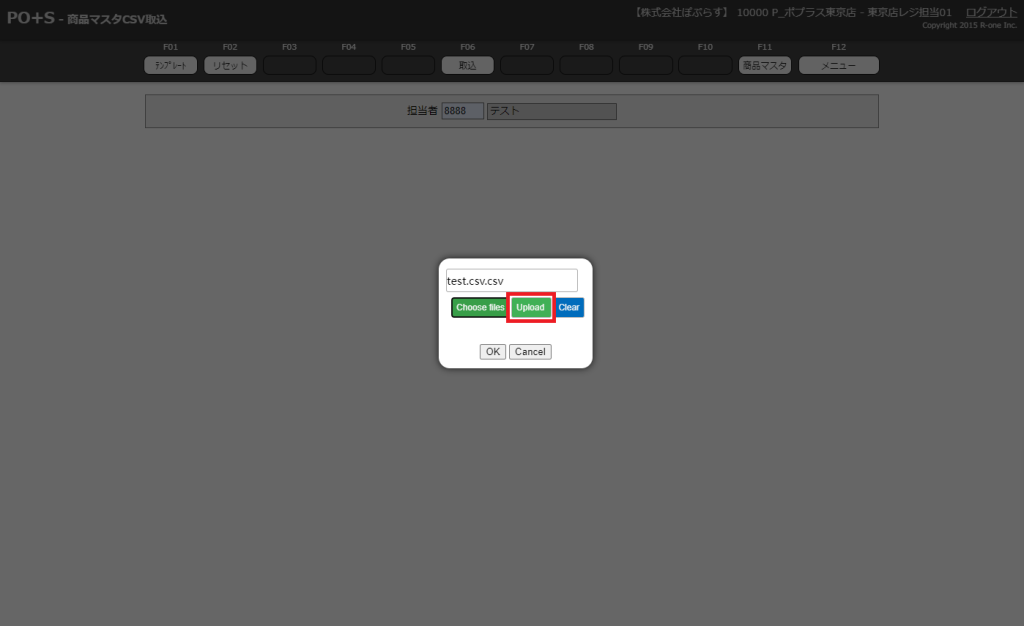
「Upload」ボタンをクリックし、ファイルをアップデートします。
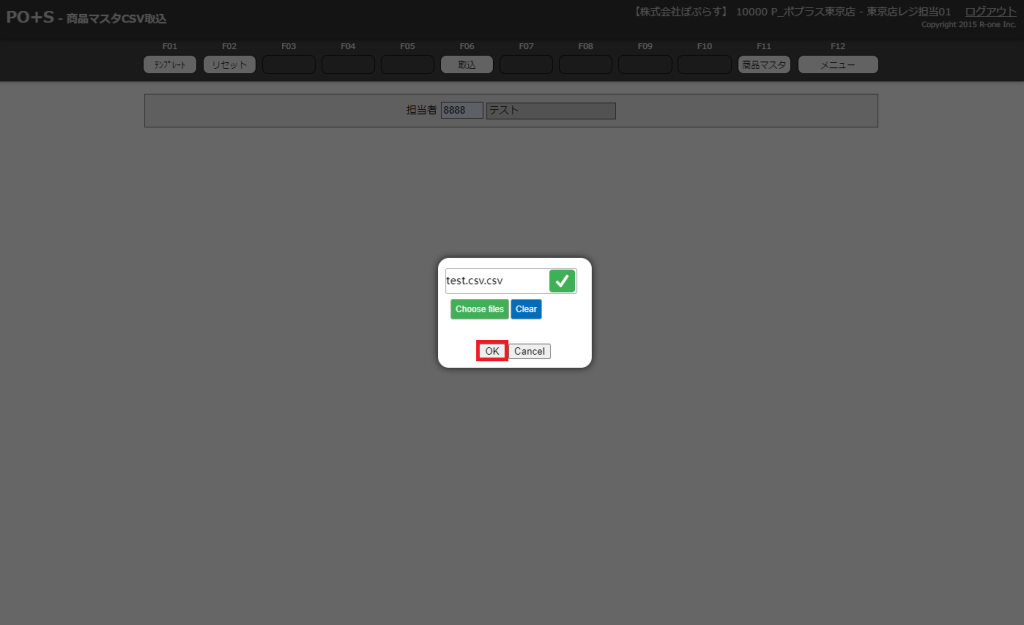
「OK」ボタンをクリックします。
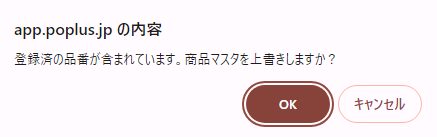
取り込んだCSVファイル内に、登録済の品番が含まれている場合は取込実行前にメッセージが表示されます。
キャンセルを選択すると取込を中断します。
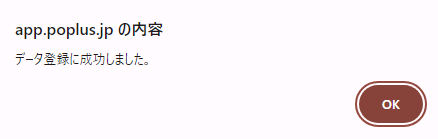
データを登録完了しました。
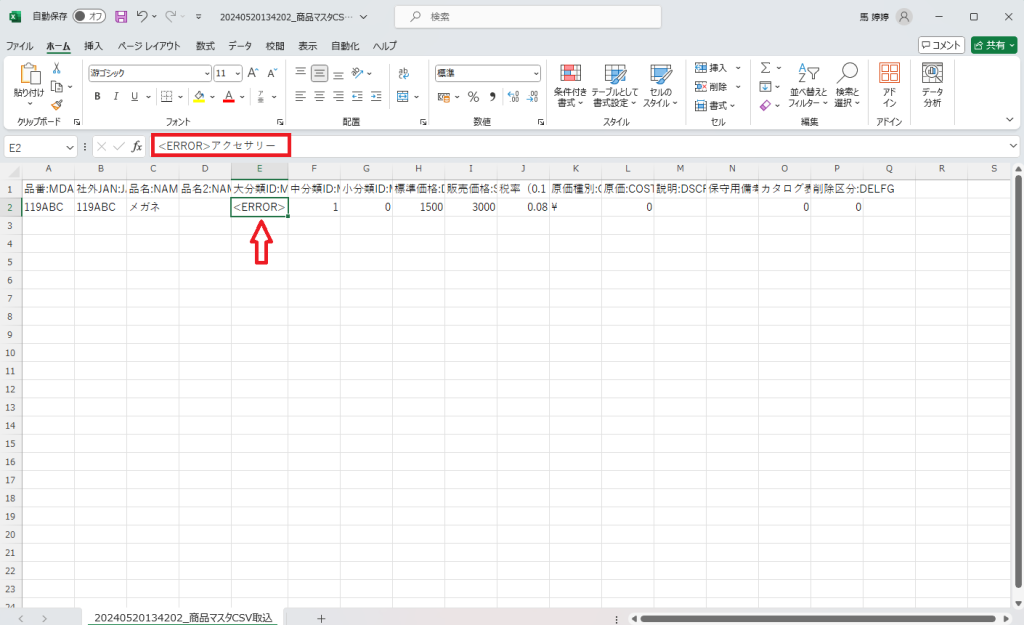
登録内容にエラーが発生した場合、新たにCSVファイルが作成されます。
エラー箇所は<ERROR>と記入され、返送されます。エラー箇所を修正し、再度取込を行ってください。
※大分類ID(MEBID)の入力データにエラーが表示された場合は、大分類IDは分類マスタに登録された半角英数字を入力してください。
登録が出来ましたらCSVファイルからの登録完了です。入力されたExcelデータの品番がまだ商品マスタ未登録だった場合、商品マスタが新規登録されます。入力されたExcelデータの品番が既に商品マスタに登録されていた場合、既存の商品マスタが更新されます。
CSV取込出来ない際のファイル修正方法
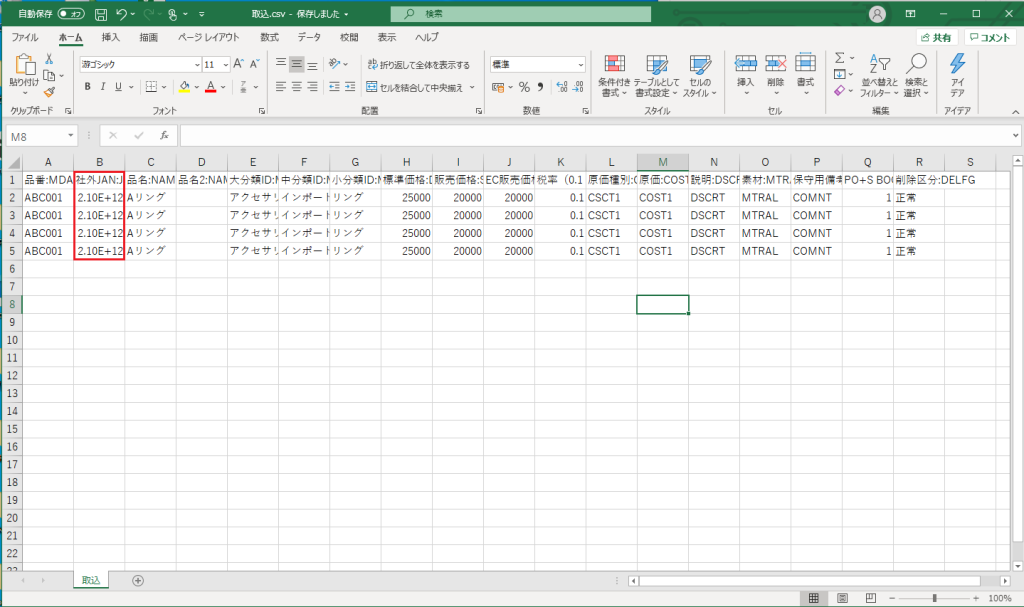
CSV取込ができない原因のほとんどが「JANコードの文字化け」によるものです。 ExcelでJANコードの桁数が多い数字を入力すると、文字化けをすることがあります。 文字化けしたままCSVとして保存しても正しくアップロードすることができませんので、文字化けを直してから保存してください。
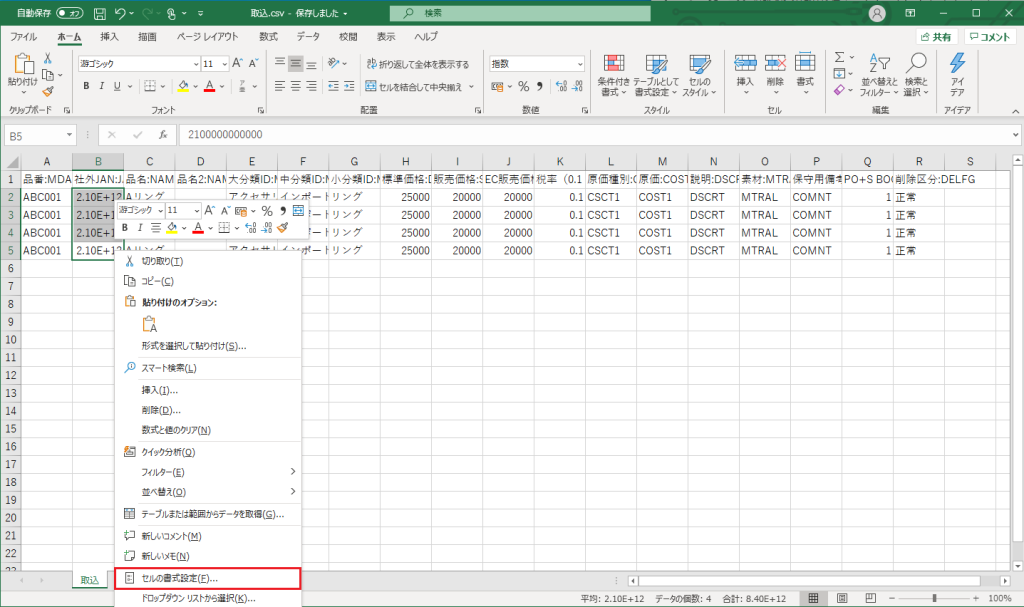
文字化けを直したい部分を選択した状態で右クリックしてセルの書式設定を開きます。
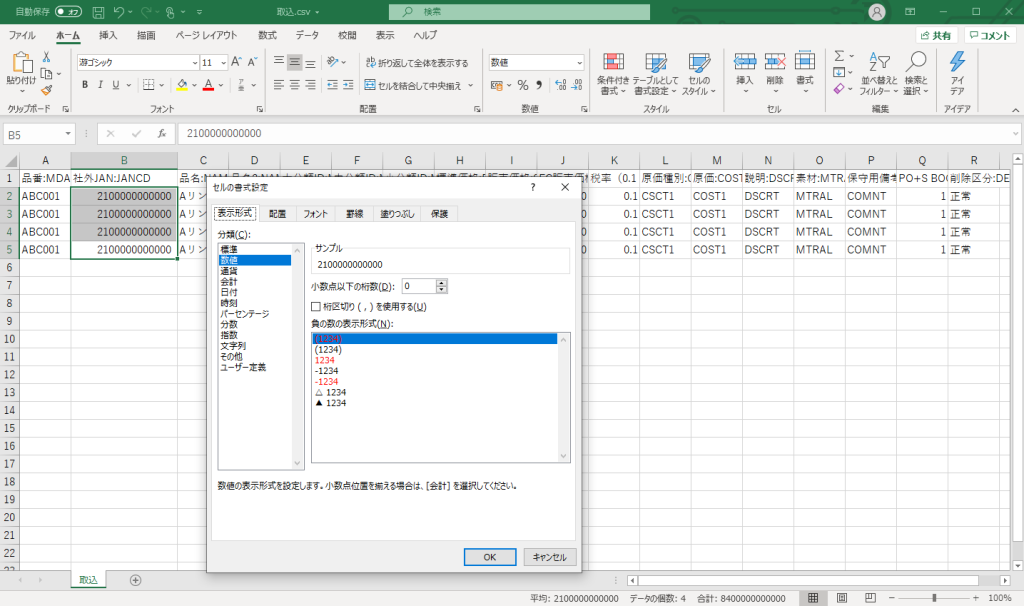
セルの書式設定を開いたら「数値」を選択してOKをクリックします。
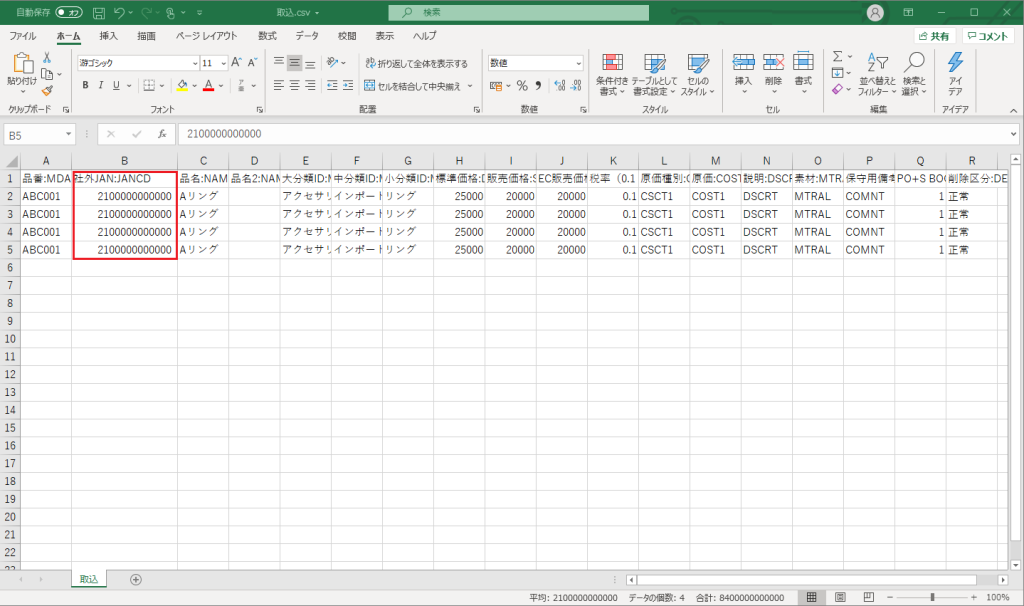
文字化けが直ったら完了です。
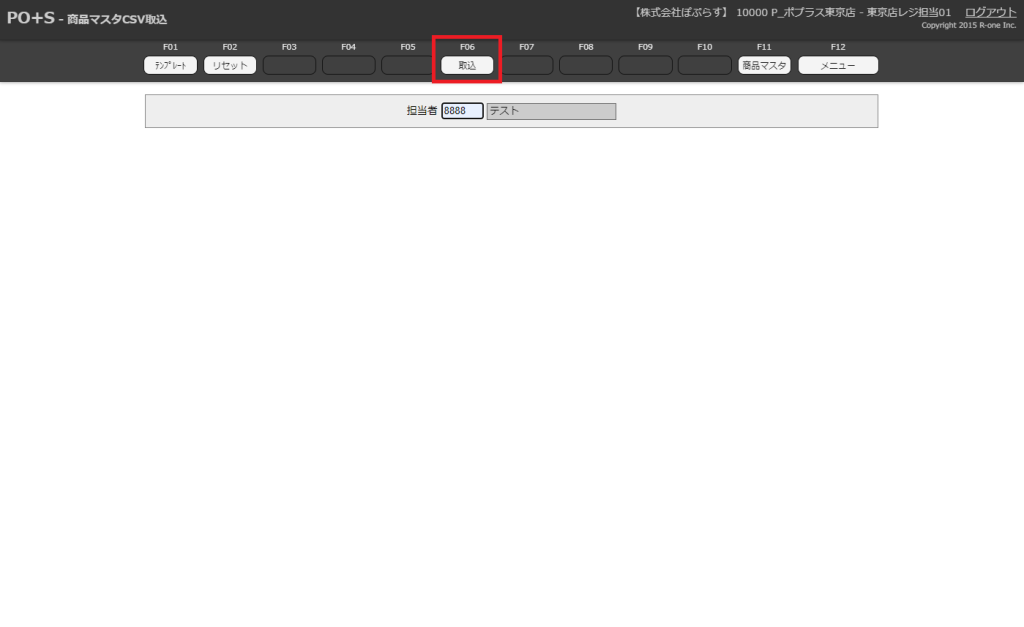
再度「取込」でデータを選択し登録を行ってください。