「Error Through」を「Disable」に変更する方法
①プリンターの電源OFFの状態で始めます。電源が入っている場合は、「ON/OFF」ボタンを長押しし、電源を落とします。


②「FEED」ボタンを押しながら、「ON/OFF」ボタンを長押しします。プリンターの電源が入ったら、「ON/OFF」ボタンを離し、「FEED」ボタンのみ押し続けると、上記のテスト印字用紙が印刷されます。

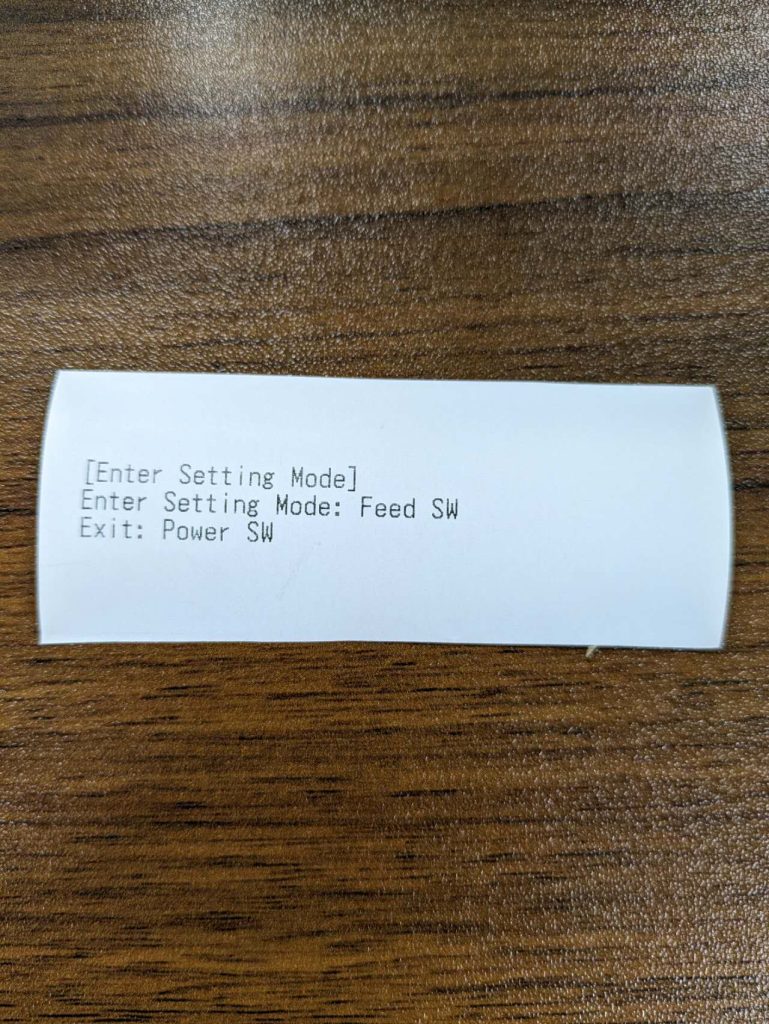
③続けて「FEED」ボタンのみ押し続けると、上記の「Enter Setting Mode」のテキストが印刷されます。
そうすると、本体が設定モードに切り替わります。ここで「FEED」ボタンは離します。
④初めに印刷されたテスト印字用紙の、MS5(3)「Error Through」を確認します。「Enable」のときは「Disable」に変更します。

⑤まず「FEED」ボタンを1回押します。
そうすると、上記の印字用紙が印刷されるので、「FEED」ボタンを5回押して、「ON/OFF」ボタンを1回押します。
(“MS5″を選択したということになります。)
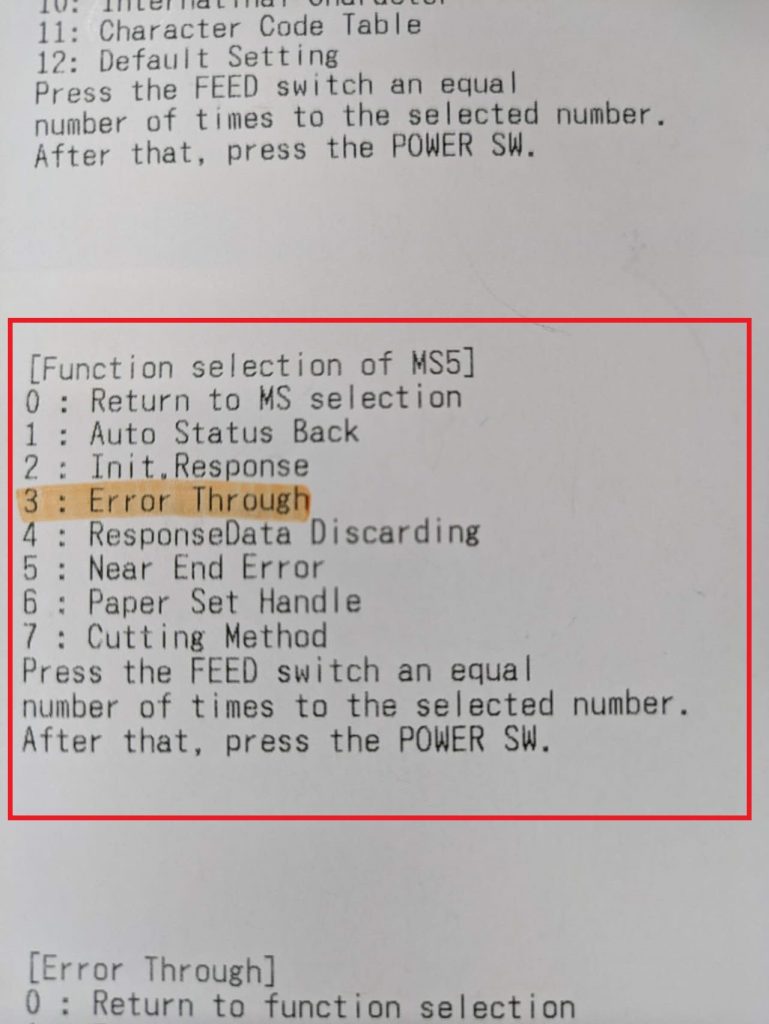
⑥続いて上記の印字用紙が印刷されるので、「FEED」ボタンを3回押して、「ON/OFF」ボタンを1回押します。
(” 3:Error Through”を選択したということになります。)
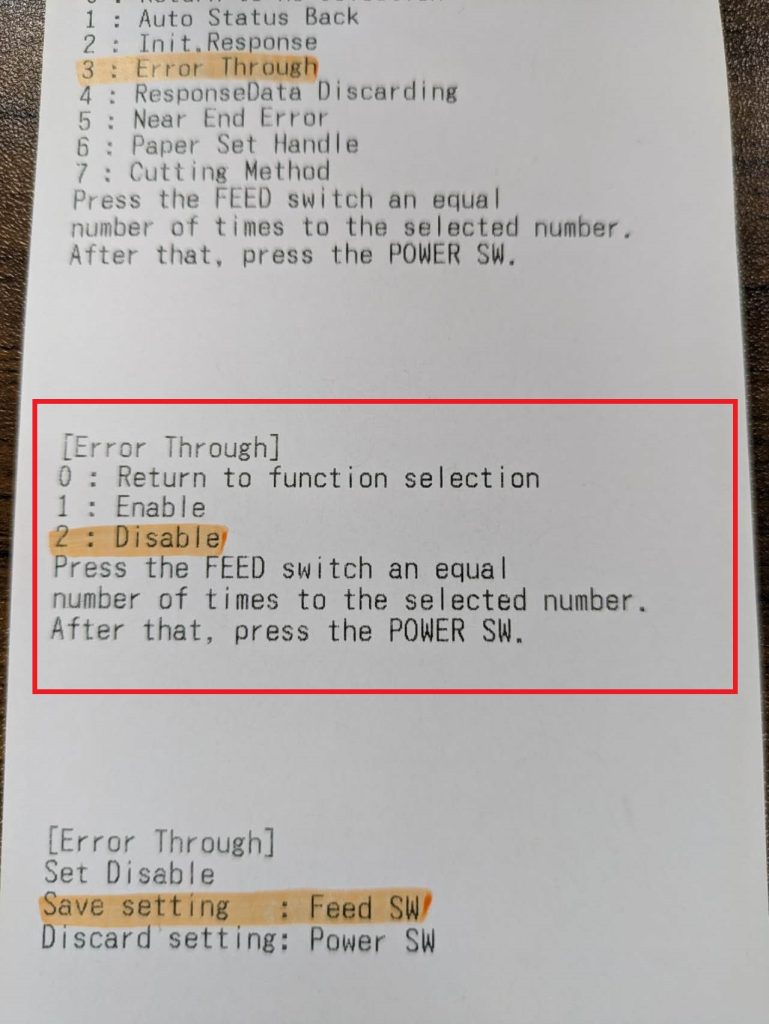
⑦上記の印字用紙が印刷されるので、「FEED」ボタンを2回押して、「ON/OFF」ボタンを1回押します。
(” 2:Disable”を選択したということになります。)

⑧「FEED」ボタンを1回押すと、設定が保存されます。

⑨最後に「ON/OFF」ボタンを1回押すと、設定モードから通常モードに切り替わります。
用紙サイズを変更する方法
①~③までは上記の「Error Through」を「Disable」に変更する方法と同じです。

④初めに印刷されたテスト印字用紙の、MS4(4)「Paper Width」を確認します。
今回は80mmから58mmに変更します。

⑤まず「FEED」ボタンを1回押します。
そうすると、上記の印字用紙が印刷されるので、「FEED」ボタンを4回押して、「ON/OFF」ボタンを1回押します。
(“MS4″を選択したということになります。)

⑥続いて上記の印字用紙が印刷されるので、「FEED」ボタンを3回押して、「ON/OFF」ボタンを1回押します。
(” 3:Paper Width”を選択したということになります。)

⑦上記の印字用紙が印刷されるので、「FEED」ボタンを1回押して、「ON/OFF」ボタンを1回押します。
(” 1:58mm”を選択したということになります。)
80㎜に設定する場合は「FEED」ボタンを2回押して、「ON/OFF」ボタンを1回押します。
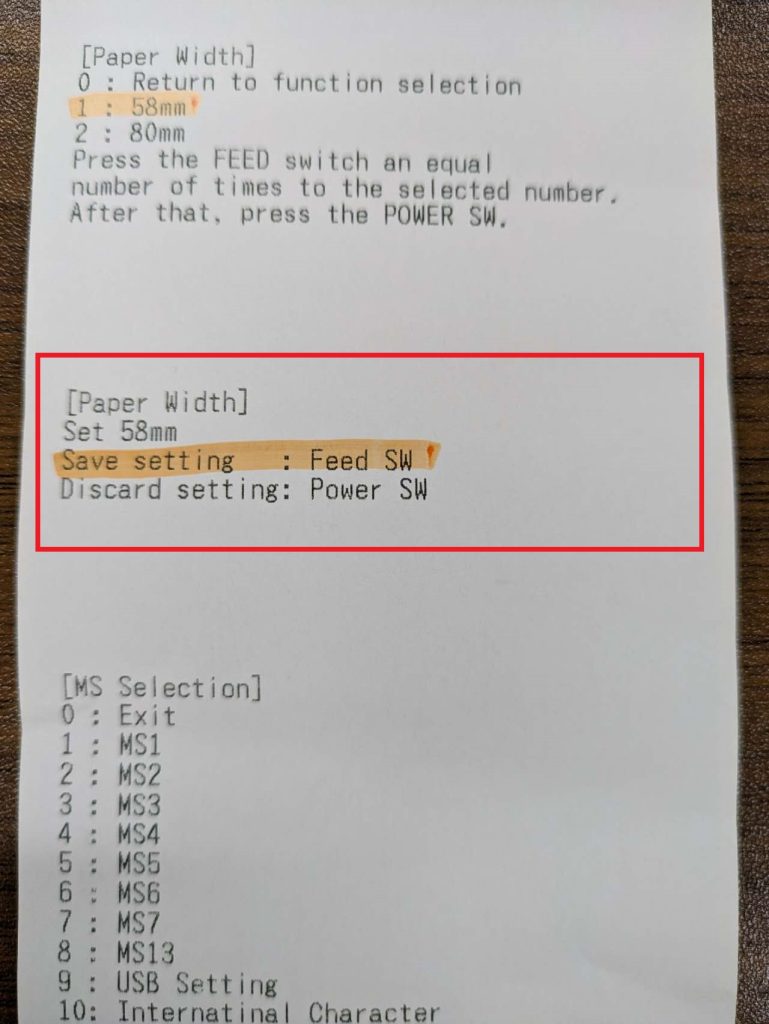
⑧「FEED」ボタンを1回押すと、設定が保存されます。

⑨最後に「ON/OFF」ボタンを1回押すと、設定モードから通常モードに切り替わります。