商品マスタを新規登録する方法
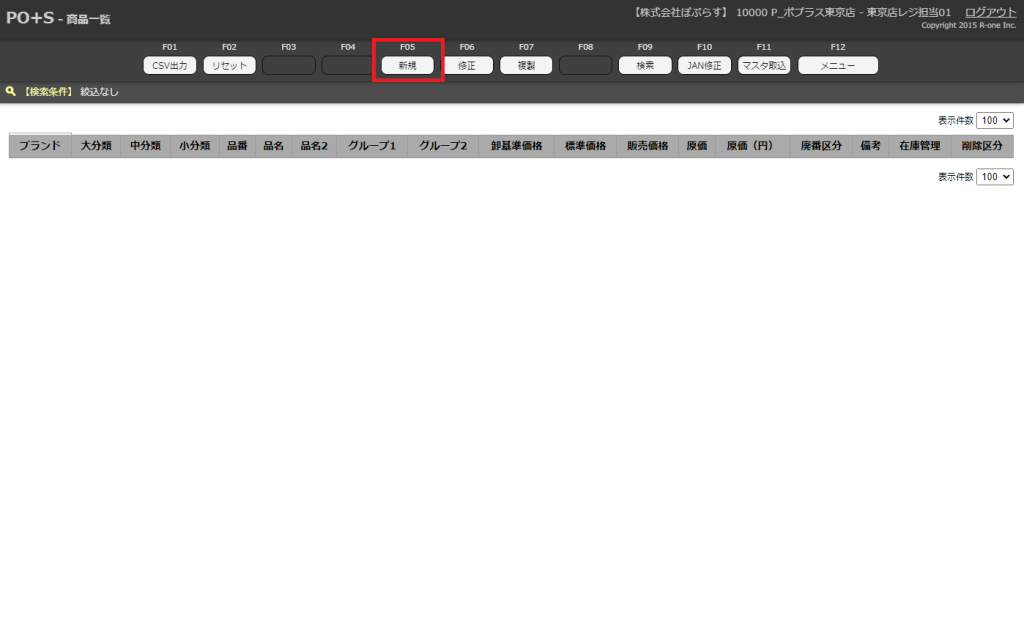
メニューキーの「新規」ボタンをクリック、またはキーボードの「F05」キーを押下します。
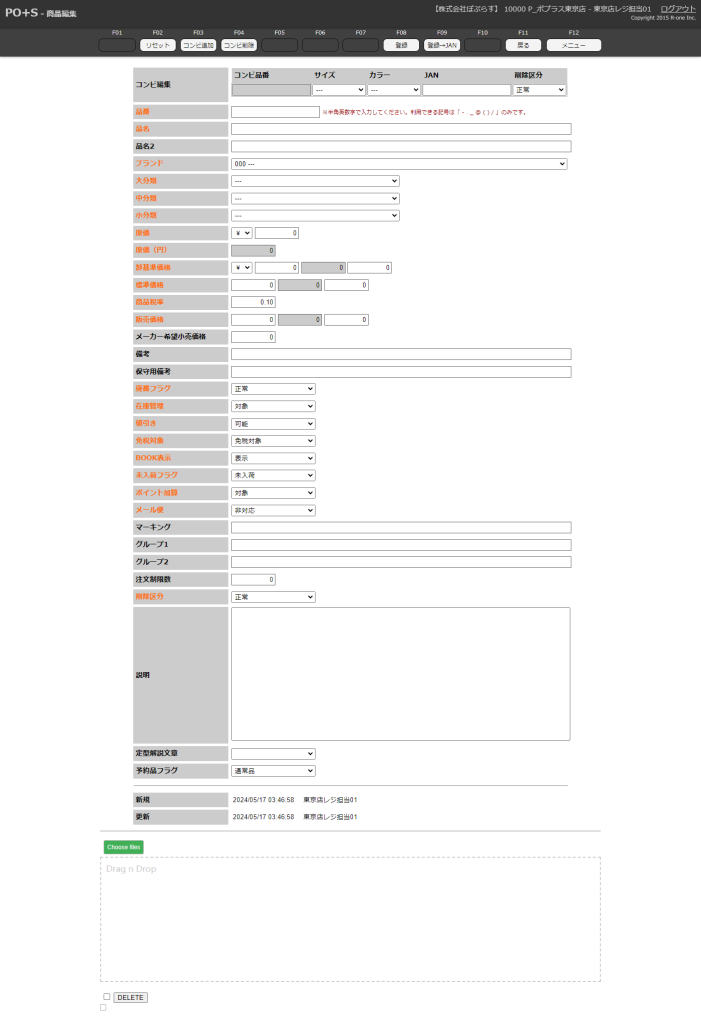
新規登録画面が表示されます。
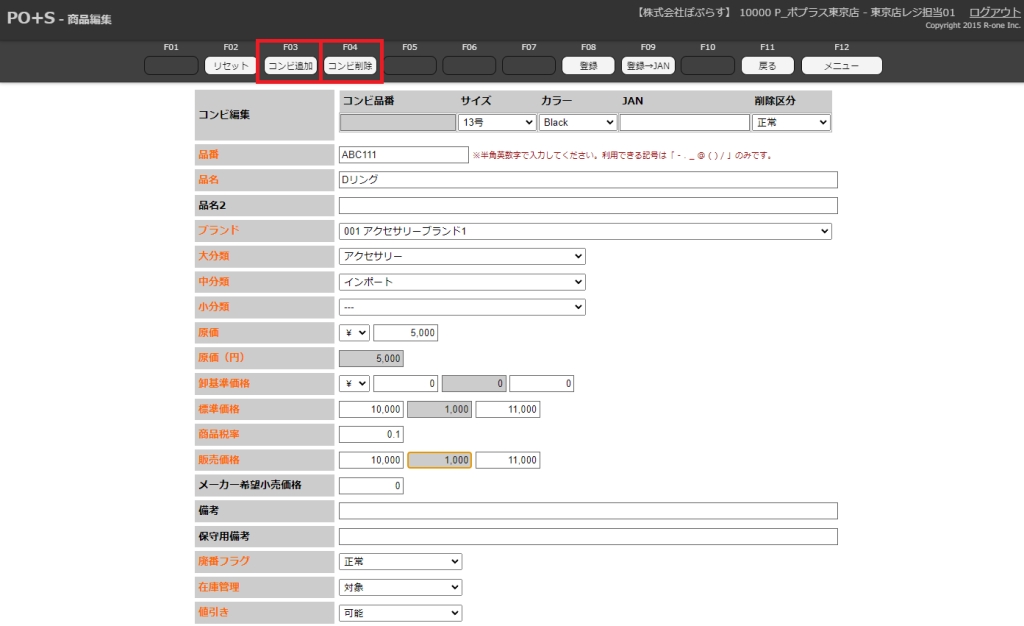
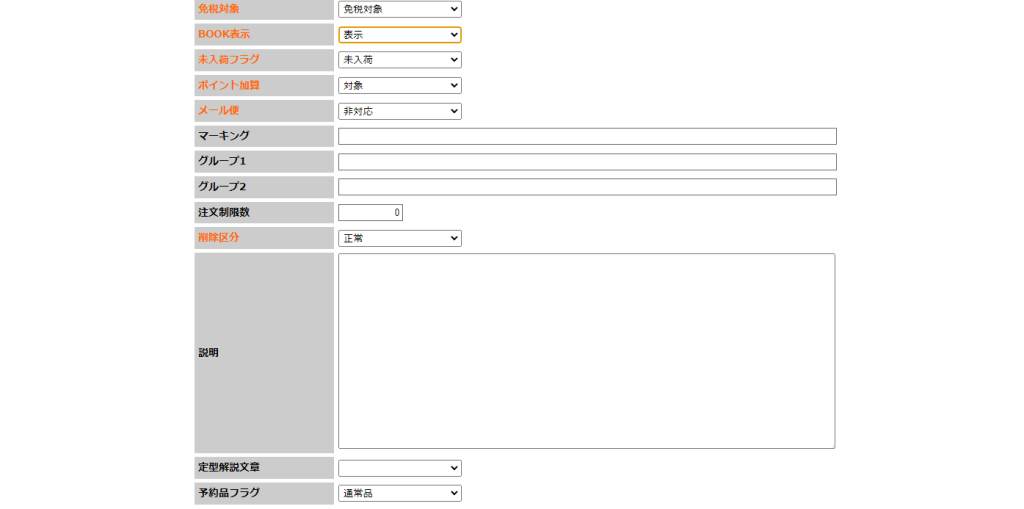
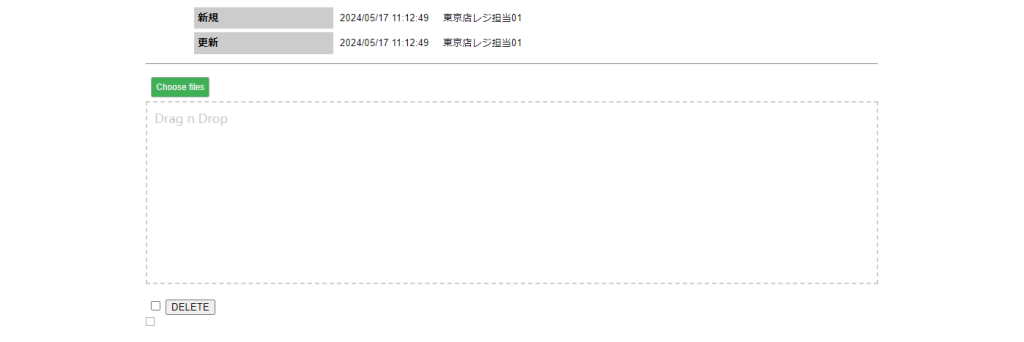
メニューキーの「コンビ追加」ボタンをクリック、またはキーボードの「F03」キー押下でコンビ追加ができます。
メニューキーの「コンビ削除」ボタンをクリック、またはキーボードの「F04」キー押下でコンビ削除ができます。
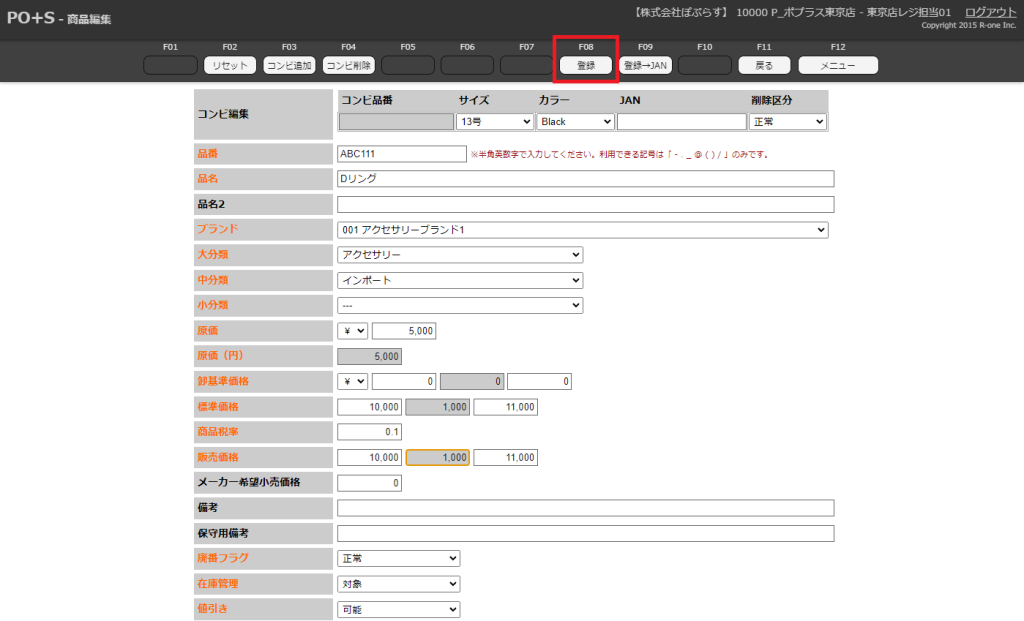
必要欄を入力し、メニューキーの「登録」ボタンをクリック、またはキーボードの「F08」キーを押下します。(オレンジ色の項目は必須項目です。)
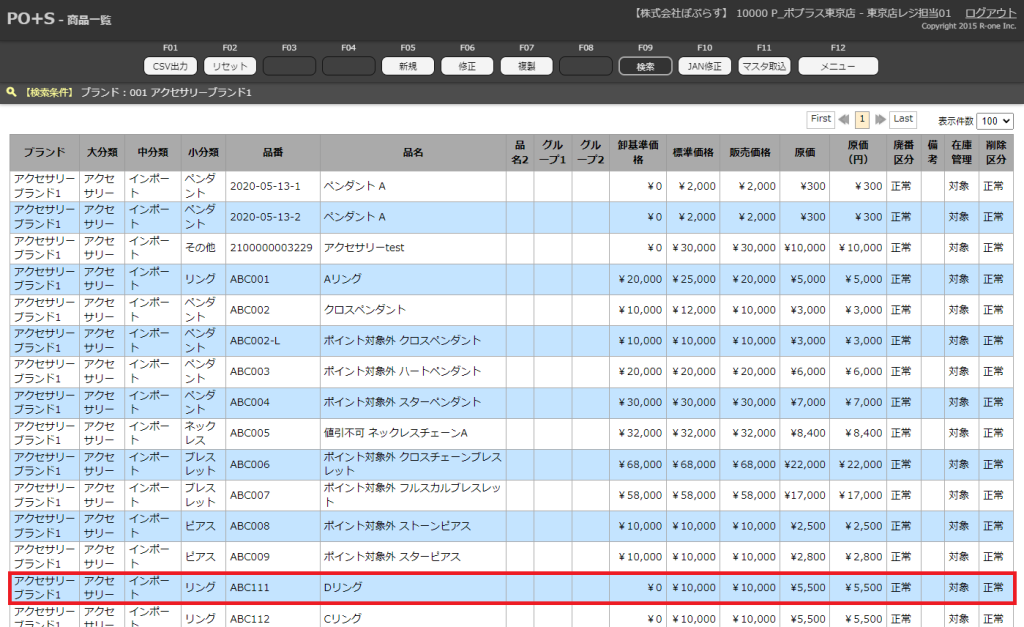
新規の商品マスタが登録されます。
各項目の説明
| 項目名 | 必須 | 説明 |
| コンビ編集 | × | コンビ品欄。サイズ違い等の同商品の登録が可能。 |
| 品番 | 〇 | 商品の品番。重複不可 |
| 品名 | 〇 | 商品名 |
| 品名2 | × | 商品名。複数の品名を登録する場合用 |
| ブランド | 〇 | ブランド区分 |
| 大・中・小分類 | 〇 | 商品の分類。大・中・小分類の依存関係があるので、大分類から順番に入力する。 |
| 原価1 | 〇 | 商品の原価 ※¥以外の通貨を追加したい場合はシステムにお問い合わせください。 |
| 原価(円) | 〇 | 外貨原価を登録された場合の、円換算された原価 |
| 卸基準価格 | 〇 | 商品の卸売価格。金額を入力すると自動的に消費税価格が表示される。 |
| 標準価格 | 〇 | 商品の標準価格(プロパー価格)。金額を入力すると自動的に消費税価格が表示される。 |
| 商品税率 | 〇 | 商品の税率 |
| 販売価格 | 〇 | 商品の販売価格。金額を入力すると自動的に消費税価格が表示される。 |
| 廃番フラグ | 〇 | 商品の生産状況。生産中の場合は「正常」・休止中の場合は「廃番」に設定する。 |
| 在庫管理フラグ | 〇 | 在庫管理の有無。ある場合は「対象」・ない場合は「対象外」に設定する。 |
| 値引き | 〇 | 商品に対する値引きの可否。ある場合は「可能」・ない場合は「不可」に設定する。 |
| 免税対象 | 〇 | ある場合は「免税対象」・ない場合は「対象外」に設定する。 |
| BOOK表示 | 〇 | Webカタログでの表示。「表示」・「非表示」に設定する。 |
| 未入荷フラグ | 〇 | 商品の入荷状況。「入荷済み」・「未入荷」に設定する。 |
| ポイント加算フラグ | 〇 | ポイント加算の有無。ポイント加算対象商品であれば「可能」・対象外であれば「対象外」に設定する。 |
| メール便 | 〇 | メール便の対応。「対応」・「非対応」に設定する。 |
| 削除区分 | 〇 | PO+S上での表示。表示する場合は「正常」・非表示にする場合は「削除」に設定する。 |