
メニューキーの「会員管理」またはキーボードのF1キーを押し、実績入力画面へ移動します。
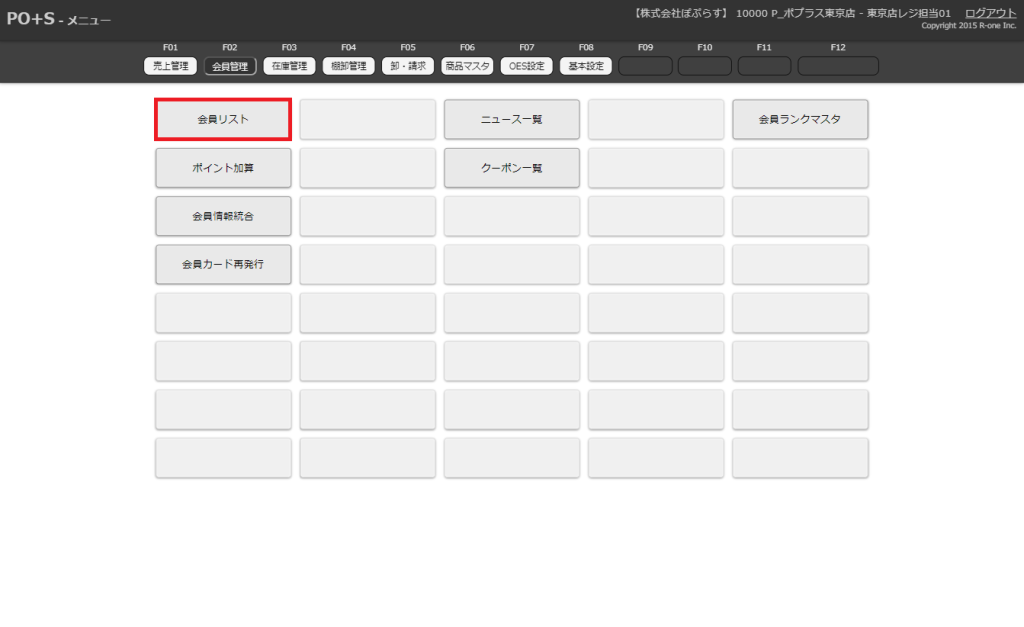
メニュ―ボタンから「会員リスト」を選択します。

会員情報一覧が表示されます。
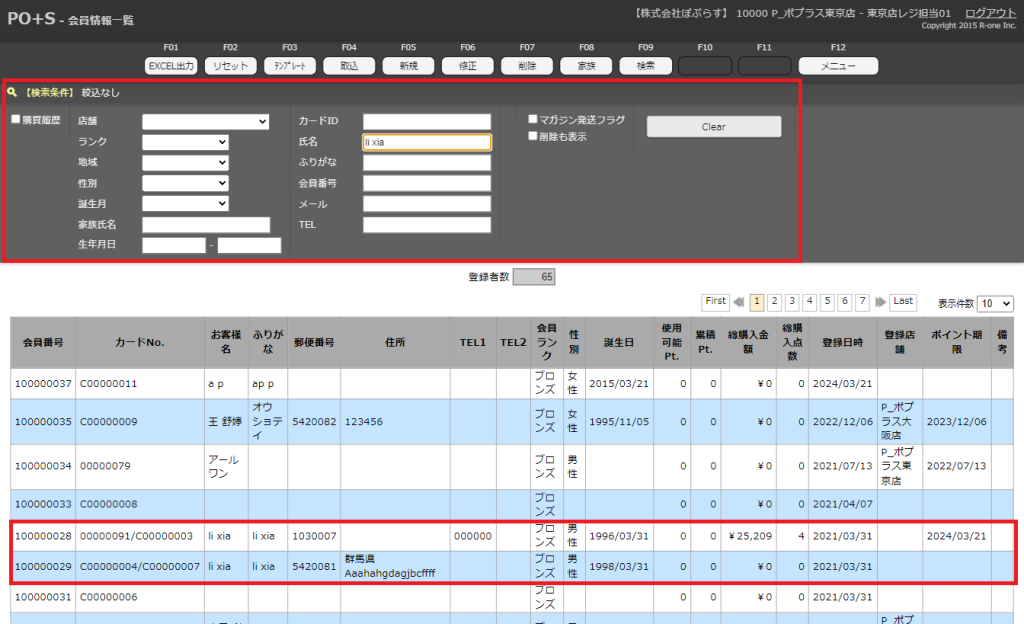
特定の会員を表示する場合、画面左部の「検索条件」を選択してください。検索欄に必要な情報を入力し、「検索」を選択します。検索結果が表示されます。
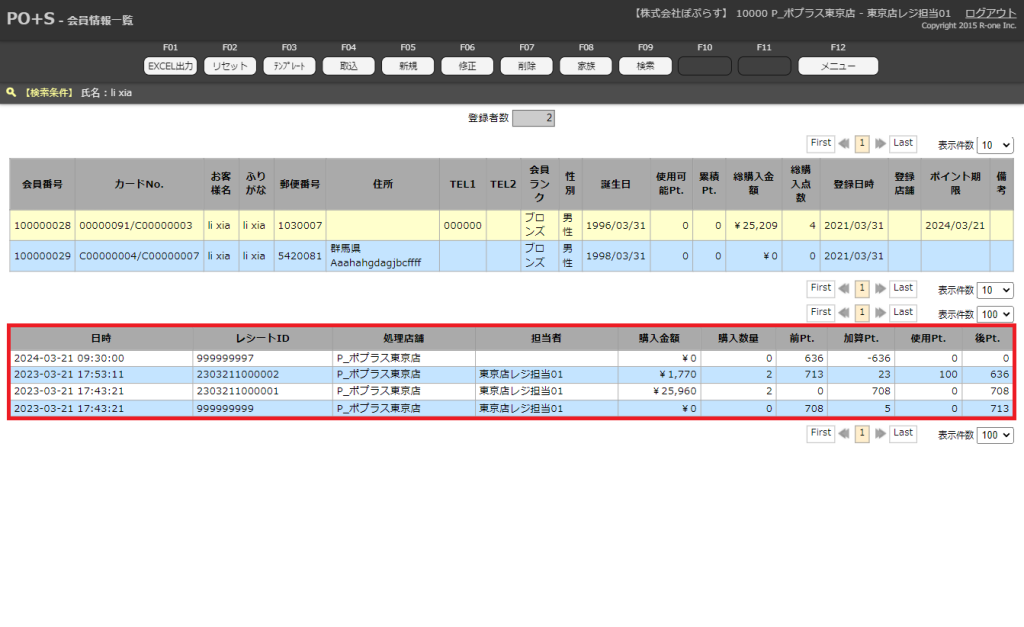
詳細を確認したい会員情報をクリックすると、会員行がオレンジ色に変わり画面下部に購入履歴が表示されます。
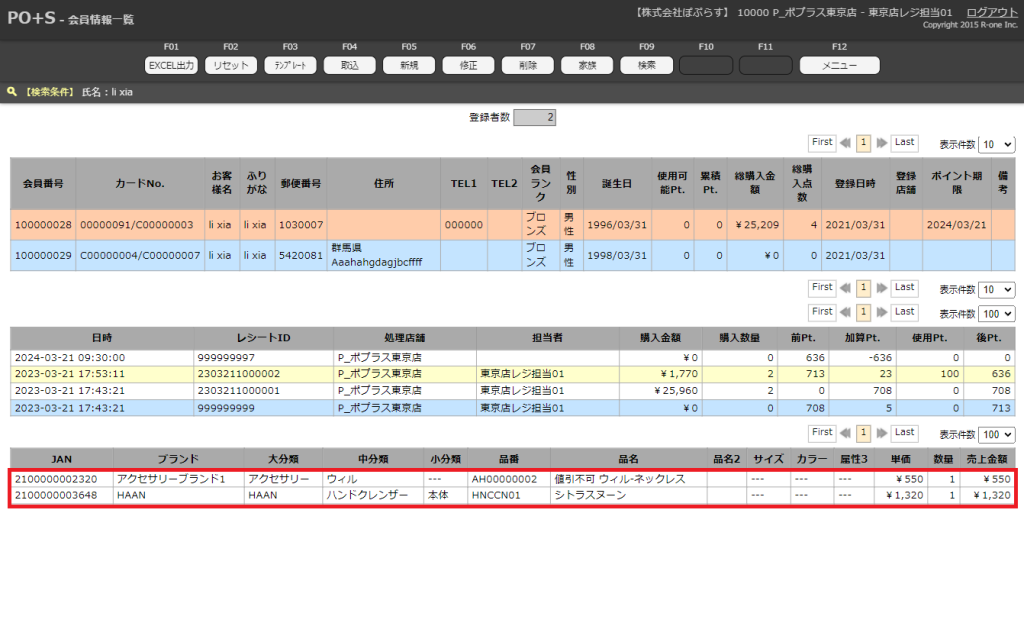
詳細表示状態で購入履歴をクリックすると購入した商品明細がさらに下部に表示されます。
各項目の説明
| ボタン名 | 説明 |
|---|---|
| 「EXCEL出力」(顧客リスト) | 現在表示されている顧客リストをExcel出力できます |
| 「EXCEL出力」(購買リスト) | 現在表示されている会員の購買リストをExcel出力できます |
| 「リセット」 | 検索条件や行選択をリセットします |
| 「テンプレート」 | CSV取込用のテンプレートファイルが保存できます |
| 「取込」 | CSVファイルを取り込んで、会員をまとめて登録することができます |
| 「新規」 | 会員新規登録画面へ移動します |
| 「修正」 | 選択した会員情報の修正画面へ移動します |
| 「削除」 | 選択した会員情報を削除することが出来ます。 |
| 「検索」 | 絞り込み条件を指定して表示する内容を更新します。 |
※顧客リストは社員マスタの顧客情報管理者フラグが「管理者」のアカウントでログインしているときのみ出力可能です。