【商品移動履歴】とは
移動処理した『伝票ごと』にリスト化したものをご覧頂けます。
【商品移動履歴】の操作手順はこちら
【移動アイテムリスト】とは
移動処理した『ひとつの商品ごと』にリスト化したものをご覧頂けます。
操作方法
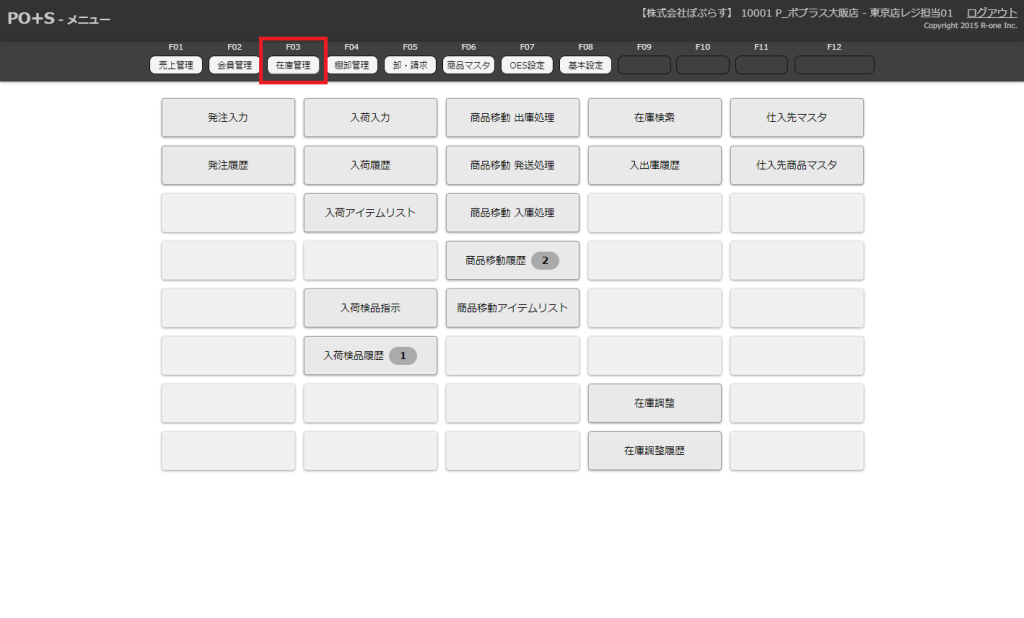
メニューキーの「在庫管理」ボタンをクリック、またはキーボードのF03を押下します。
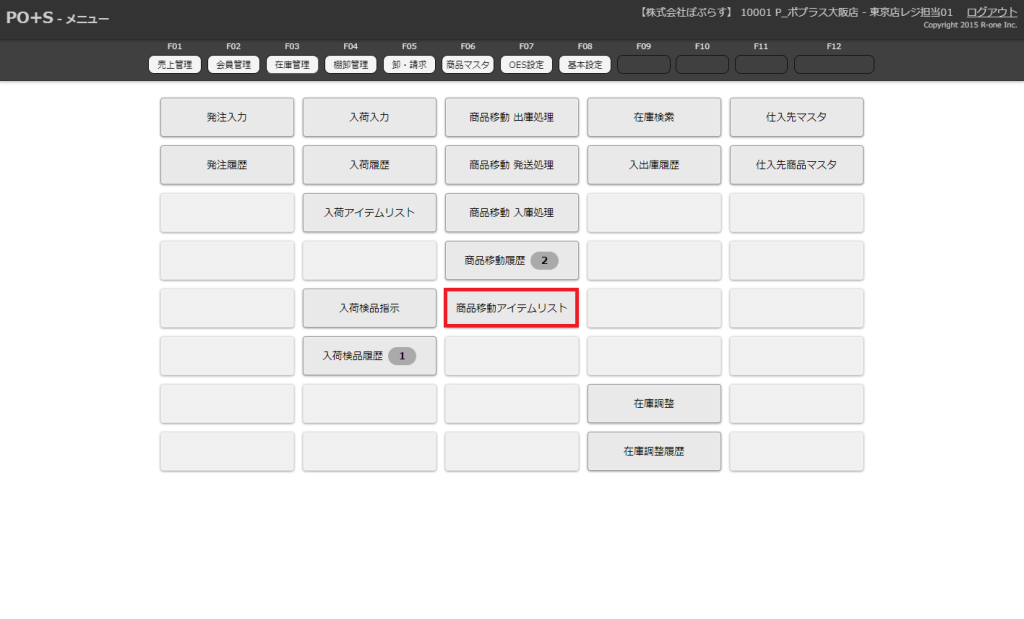
メニュー画面一覧から「商品移動アイテムリスト」を選択します。

商品移動アイテムリストが確認できます。
検索方法
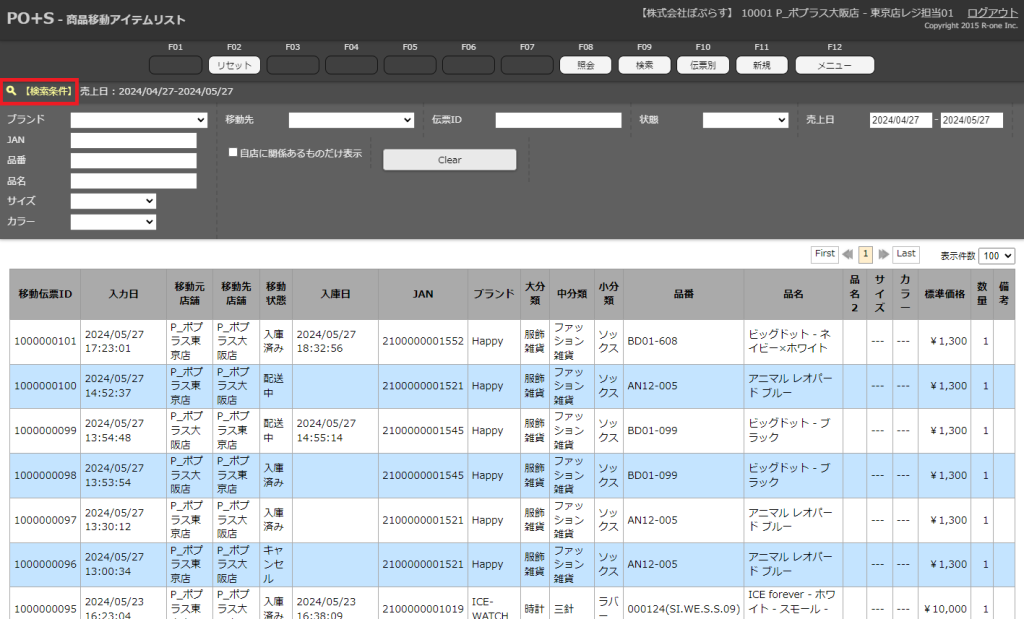
特定の履歴を表示する場合、画面左上の「検索条件」を選択してください。

検索欄が出てきますので、必要な欄を入力してください。
※売上日のデフォルト値は1ヶ月であり、特定の検索条件に基づいて、任意の入力を行います。

必要な欄を入力したら、「検索」を選択します。

検索結果が表示されます。
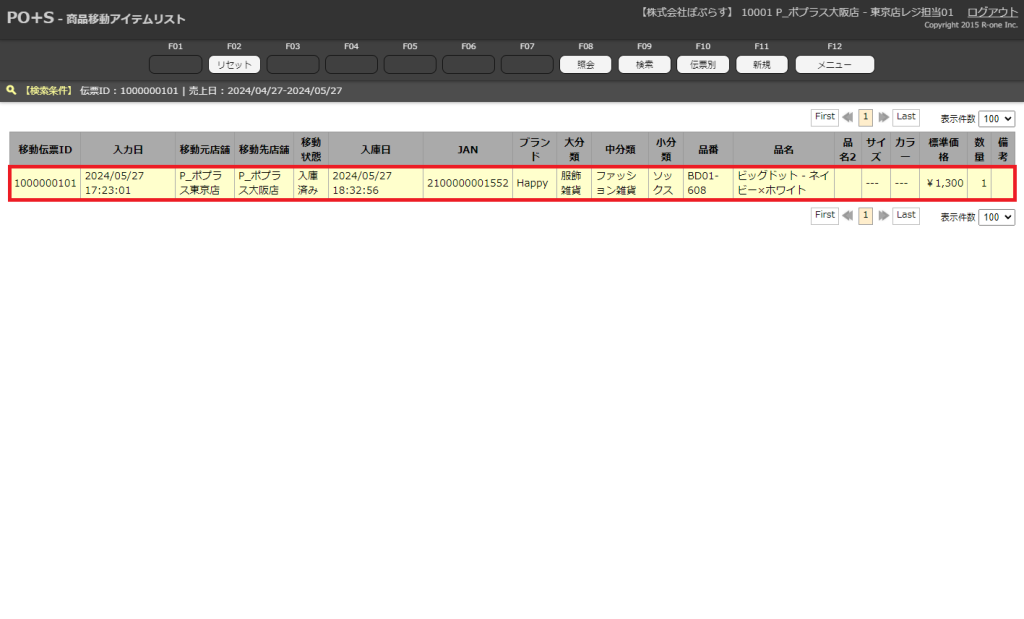
履歴の各行を選択すると、その詳細が履歴下に表示されます。選択欄は黄色いに変わります。
各項目の説明
※その他、様々な作業を行うことができます。
| ボタン名 | 説明 |
|---|---|
| 「EXCEL出力」 | 現在表示されている履歴をExcelファイルで出力します。 |
| 「リセット」 | 選択をリセットします。 |
| 「照会」 | 選択した履歴の詳細を確認することが出来ます。(商品移動入庫処理に画面に移動します。) |
| 「伝票別」 | 伝票別に表示が変わります。(商品移動履歴に移動します) |
| 「新規」 | 商品移動出庫処理画面へ移動します。 |