卸売上履歴を閲覧する方法

メニューキーの「卸・請求」ボタンをクリック、またはキーボードの「F05」キーを押下します。

メニューボタン一覧から「卸売上履歴」ボタンをクリックします。
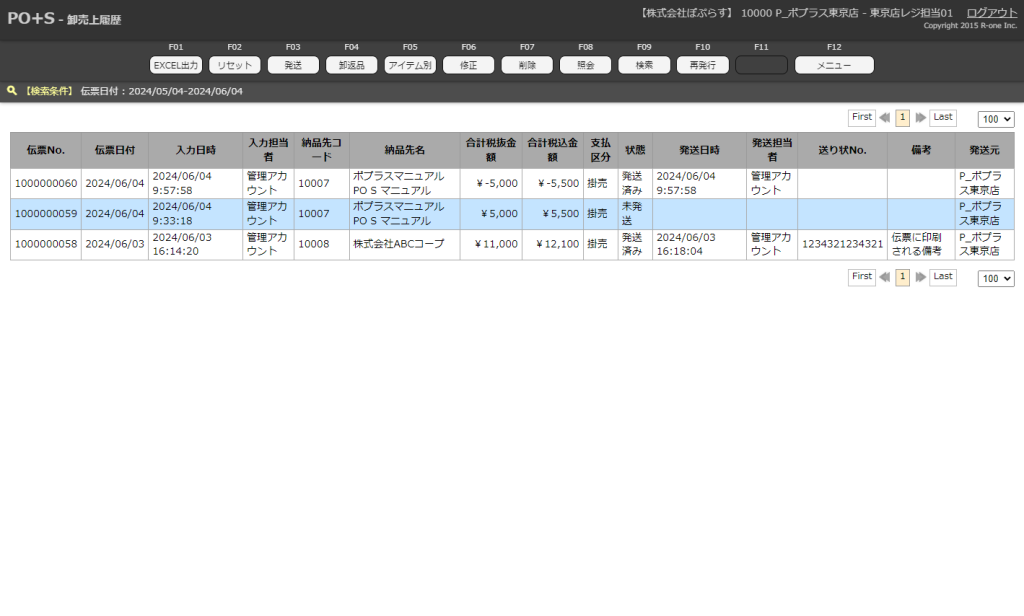
卸売上履歴一覧画面が表示されます。
特定の卸売上履歴を検索する方法

画面左部の「検索条件」をクリックすると、検索欄が表示されます。

条件を入力し、メニューキーの「検索」ボタンをクリック、またはキーボードの「F9」キーを押下します。
卸売上履歴から発送処理をする方法

状態が「未発送」の履歴のみ発送処理ができます。卸発送処理したい履歴を選択し、メニューキーの「発送」ボタンをクリック、またはキーボードの「F03」キーを押下します。

卸発送処理画面へ移動するので、ここで発送処理を行います。
卸売上履歴一覧をExcelに出力する方法
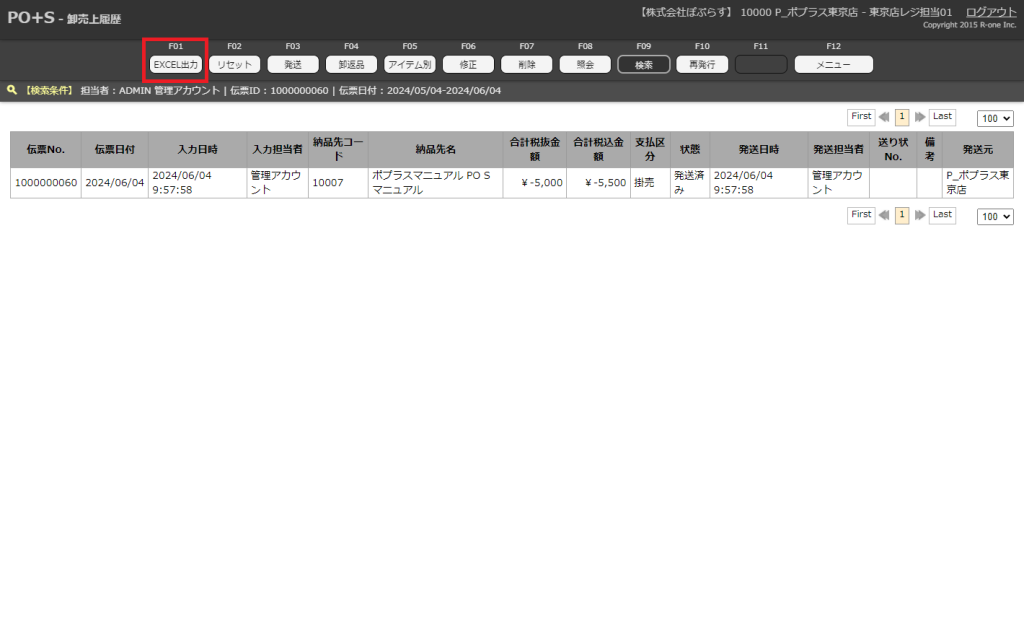
Excel出力をしたい履歴を表示させた状態で、メニューキーの「EXCEL出力」ボタンをクリック、またはキーボードの「F01」キーを押下します。
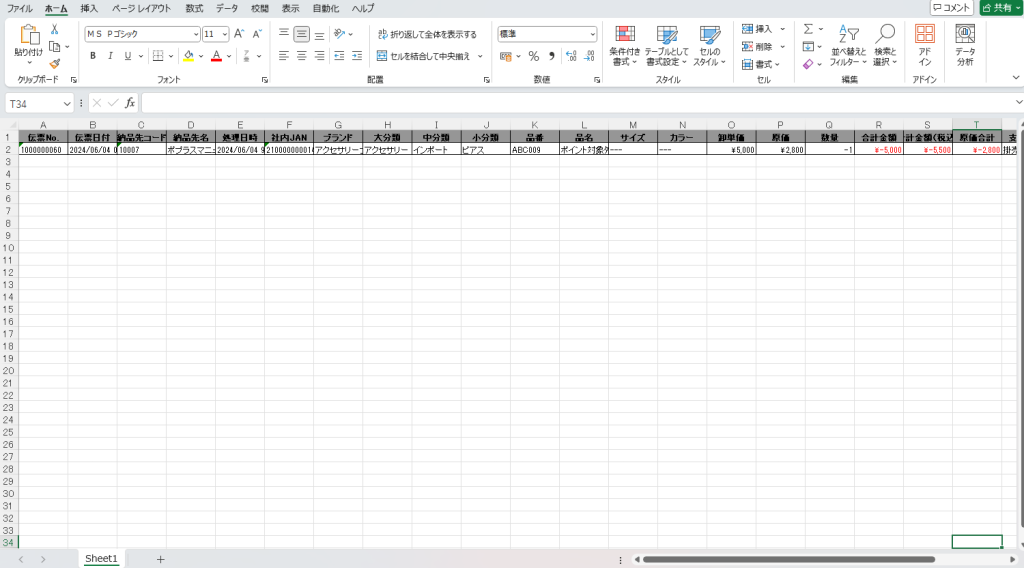
卸売上履歴がExcelに出力されます。
※F01:Excel出力を選択した時、データ件数が10,000件をこえている場合は、下記のアラートを表示させ、データ出力を中断します。 「データ件数が10,000件を超えています。検索条件を見直してください」 データ件数は10,000件を超えないように注意してください。
各ボタンの説明
| ボタン名 | 説明 |
|---|---|
| リセット | 選択をリセットします。 |
| 卸返品 | 卸履歴に対して返品処理を行うことが出来ます。 |
| アイテム別 | 卸売上アイテムリストへ移動します。 |
| 削除 | 選択した履歴を削除することが出来ます。 |
| 照会 | 選択した履歴を照会出来ます。 |
| 再発行 | 選択した履歴の伝票を再発行することが出来ます。 |